
HDDにアクセスし続ける原因を調べる
最終更新日 2023-05-31 20:55


Windows 7やWindows8、Windows10でも発生している、常にHDDにアクセスしてアクセスランプが点滅し続けたり、パソコンの動作が重くなったりする現象。一応、解決出来たことは出来たので、このページの最後のほうで紹介したいと思います。
色々な原因、解決策があるので、一応すべて実行してみた解決策を紹介していきます。上から順に簡単にできるものとなっています。
※ 2019年6月Windows10を使っていると頻発していた、Windowsが数十秒~数分固まる現象も解決したので紹介しています
Sponsored Link
このページの目次
色々検索したり、試したりしたので、かなり長くなってしまいました。手っ取り早く解決策だけ知りたい場合は、解決方法に進んでください。
- 症状
- 原因を調べる
- 解決策
症状
アクセスランプが激しく点滅する
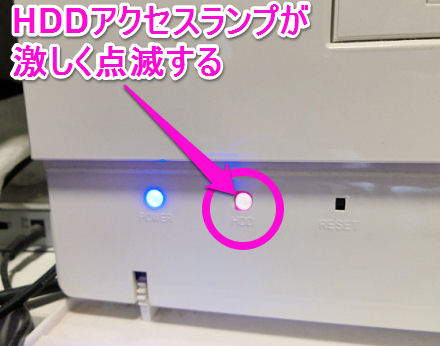 HDDにアクセスし続ける症状で、最も気が付きやすいのが、HDDアクセスランプ。
これが激しく点滅し続けます。普通なら、すぐに消えるのですが、全く消える様子がない。。。
それ以外にも、カリカリ激しく音が鳴り続けます。だいたい5分以上ランプが点滅する場合は、何かしらおかしいと思ったほうがいいかもしれません。
で、さらに以下のようになると、対策を講じたほうがいいです。
パソコンの動作が重くなる
Windows8や10になってからは、単にHDDのアクセスランプが点灯するだけでなく、パソコン全体の動作が重くなるようになりました。
私だけではなくて、いろんな人がこの症状に悩んでいるようで、検索すると色々出てきました。
CPU使用率は高くないのに、すごくパソコンの動作が重くなります。
Windwow 10のプチフリ?重くなる現象
1か月ほど前、Cドライブの容量が足りなくて500GBのSSDから980GBへ買い替えた(Cドライブをクローン化した)のですが、それからWindowsを再起動せずに使い続けていると、たまにWindowsが固まる(フリーズ)する現象が頻繁に起こるようになりました。
てっきりSSDが原因か?!と思っていたのですが、とあることをしたらスッキリ解決しました。
アプリを立ち上げ過ぎでメモリが足りない?
 私は常にアプリを10個以上立ち上げた状態で使っています。あまりに立ち上げてるのでタスクバー一列だと収まりきらないので、3列にして表示しています。(笑)
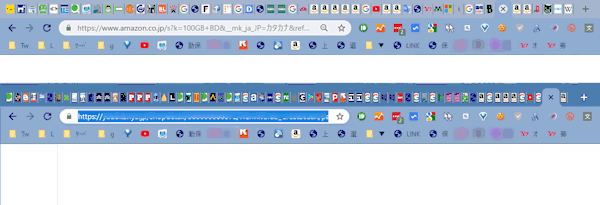 またブラウザ(Chrome)は、常に100個以上のタブが開いた状態なんです。
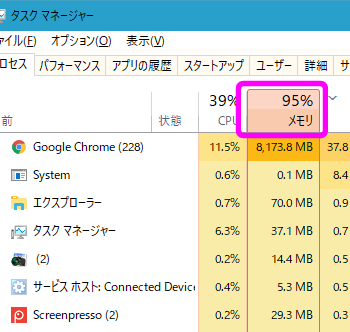 それが原因なのか、タスクマネージャーで見てみるとメモリ使用量が95%ぐらいまでに上がっているんです。
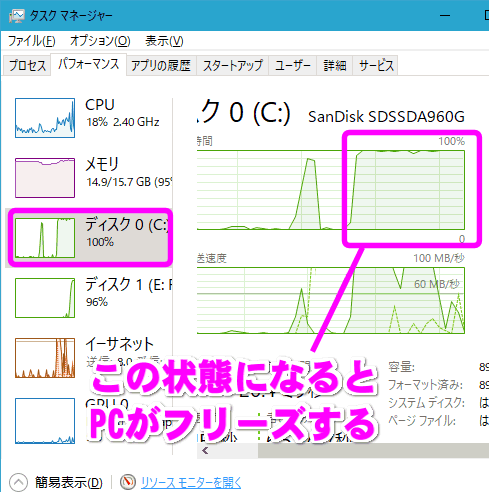 で、Windowsが固まるときは、たいていメモリ使用量が90%以上の時にディスクアクセスが100%近くなるんです。
この状態が数十秒から数分続き、この間はマウスカーソルは動くんですけれど、クリックやドラッグなどが出来ない状態になります。
メモリを32GBにしてみた
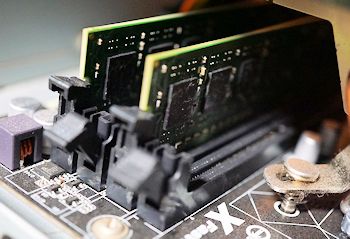 以前、ブルースクリーンエラーの原因がメモリだったという記事を書きましたが、その時余分にメモリを購入していました。で、使っていないメモリを刺して合計32GBまで増やしてみました。
最近のマザーボードはメモリスロットが4個搭載されていることが多いので、8GBのメモリを4つ刺すと32GBになります。
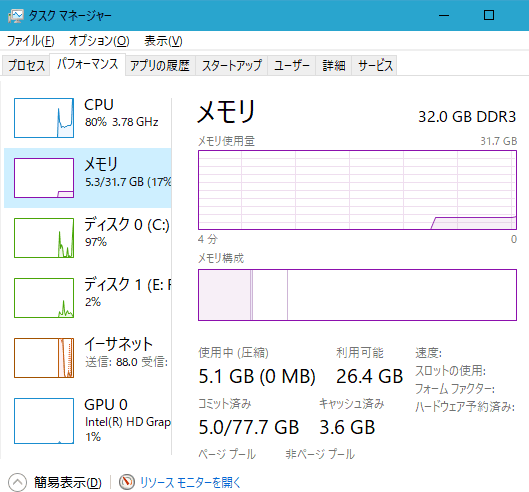 するとWindows起動直後のメモリ使用量はこんな感じになりました。
利用可能が26.4GBもあります。
仮想メモリを0に
メモリ使用量が90%を超えると、SSDへの書き込みが頻発するんじゃないかと思い、ということは仮想メモリを見直してみることにしました。
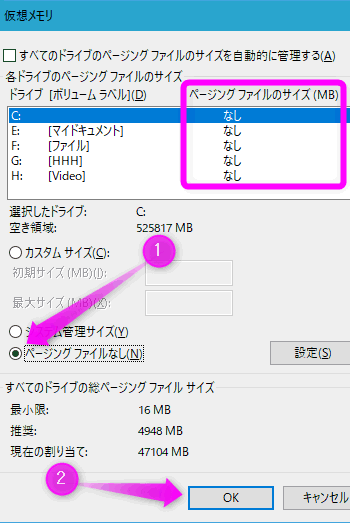 仮想メモリについての設定は、「パフォーマンスオプション」にある「詳細設定」の「仮想メモリ」を変更します。
メモリを32GBも搭載しているので、仮想メモリをなしにしてみました。
詳しいやり方については、仮想メモリの設定を参考にしてください。
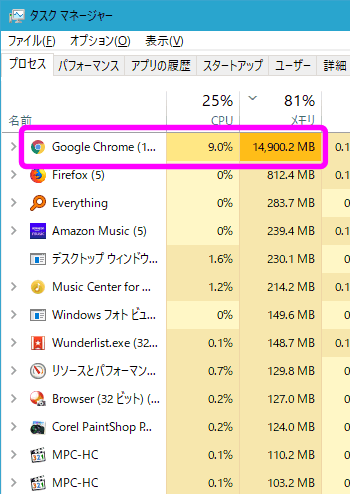 仮想メモリを0にし、今まで通りたくさんのアプリを立ち上げ、タブも200個近く開いた状態で3日ほど使い続けると・・・
さすがに32GBメモリを搭載していても、メモリ使用量が81%になりました。
が、今のところほぼ不具合はありません。それどころかディスクへのアクセスがほぼなくなりました!
もちろんプチフリの現象もぴたりと治まりました。
私のようにアプリやブラウザのタブを大量に立ち上げている人は、メモリを32GBまで増やすといいかも。
HDDをSSDに交換する
Windows8時代から頻発していたディスクアクセス100%の根本的な解決策は、HDDををSSDに交換した、でした。
ちょっと難易度は高いのですが、効果抜群。というかすべてが快適になりました。(笑)
ディスク使用率の問題どころか、Windowsの起動時間や終了時間、再起動時間などが半分以下に。
さらにアプリの起動も超快適!
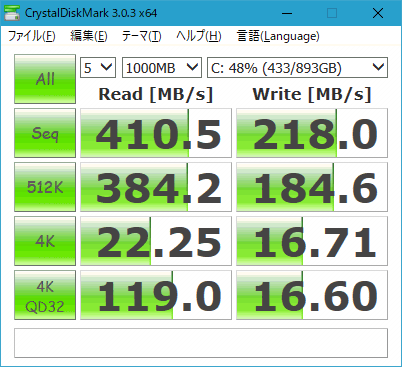 こちらはSSDの書き込み・読み込み速度ですが、HDDの4倍になっています。
私はデスクトップ以外にノートパソコンも4台持っているのですが、この快適さを知ってしまったため、すべてのノートパソコンをSSDに交換してしまいました。
HDDを「歩き」と仮定すると、SSDは「原チャリ」のようなイメージ。私は原チャリに初めて乗ったのが25歳と遅かったのですが、はじめて乗ったときは「こんな便利だったのか!」とびっくりしたものです。SSDも同じ感覚。
というわけで、もし、HDDを使用していてディスク使用率が100%になる問題を解決できない場合は、HDDを思い切ってSSDに交換してしまうのも手だと思います。
いまはSSDもかなり価格が落ちてきているので、256GBのSSDが1万3000円ほどで入手できるようになりました。
また、HDDからSSDへ交換する作業も、それほど難しくありません。
次回以降、HDDからSSDへクローンを作成する方法と、ノートパソコンのHDDの交換方法を紹介していきたいと思います。
原因を調べる
以下は、Windows 8時代から行ってきたディスクアクセスをなくすための対策です。
あまり効果がなかったものばかりですが、SSDやメモリを買い替えるお金がない!とか、時間が無い!という人は、とりあえず試してみてください。
タスクマネージャーで調べる
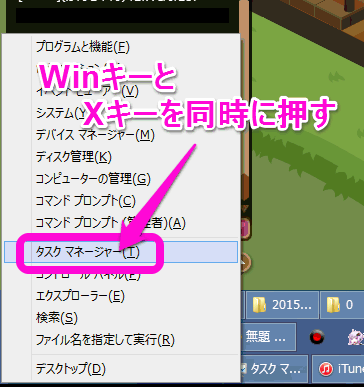 HDDにアクセスし続ける原因を調べるには、タスクマネージャーを起動します。
タスクマネージャーを起動するには、キーボードの「Winキー」と「Xキー」を同時に押し、左下に表示されるメニューから、「タスクマネージャー」を選択します。
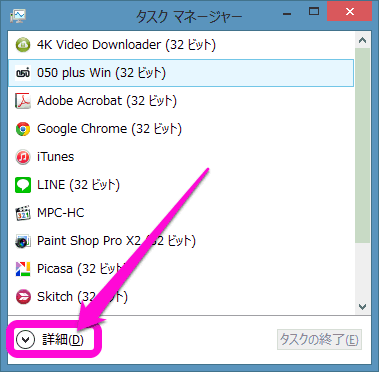 これだけだとわからないので、「詳細」をクリックします。
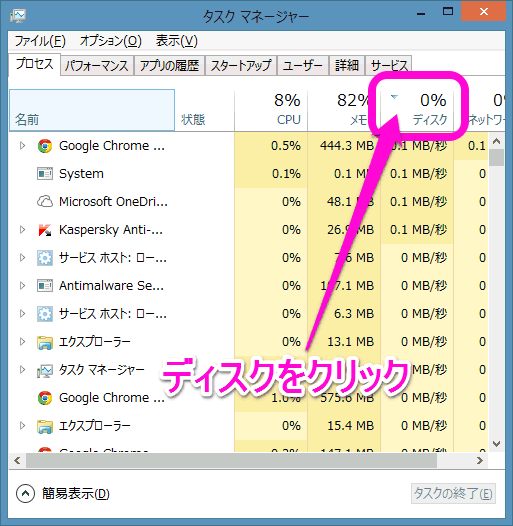 「ディスク」と書かれている部分をクリックします。
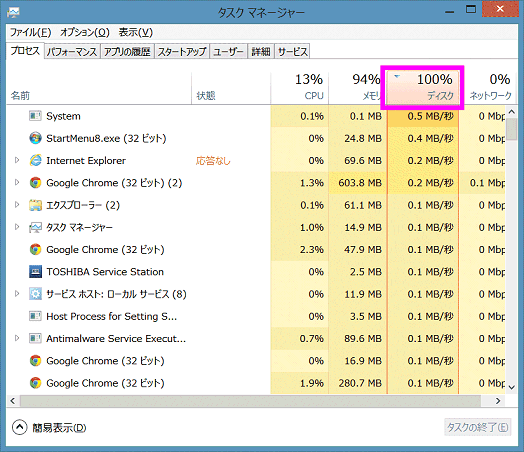 HDDにアクセスし続けている状態だと、このディスクの部分が100%になっています。
また、一番上に表示されているもプログラムが、現在ディスクにアクセスしているプロセスになります。
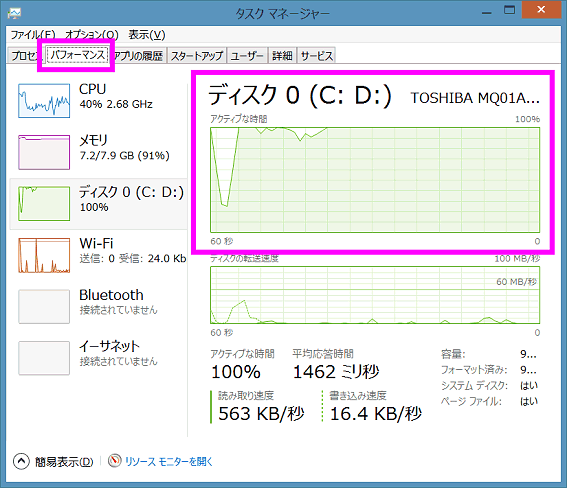 タスクマネージャーの「パフォーマンス」タブをクリックし、「ディスク」をクリックすると、ディスク使用率の状態がリアルタイムでグラフに表示されます。
このように100%の状態が続いています。
OneDriveが原因?
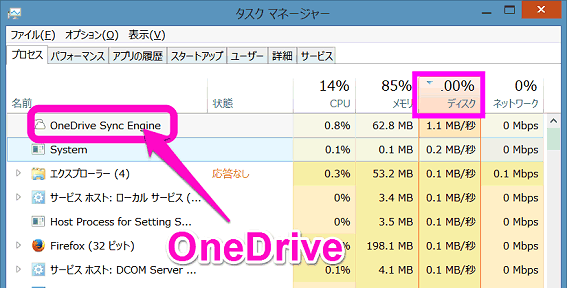 あるときは、OneDriveが原因でした。
OneDriveは、パソコン内の特定の部分を自動的にネット上にアップロードし、他のパソコンからアクセスできるようにする「クラウド」と呼ばれる便利な機能で、Windows8.1から標準で搭載されました。
大量のファイルをOneDriveに保存したり、久々にネットに繋げたりすると、このOneDriveがディスク使用率が100%になっている事があります。
Windows Search Indexerが原因
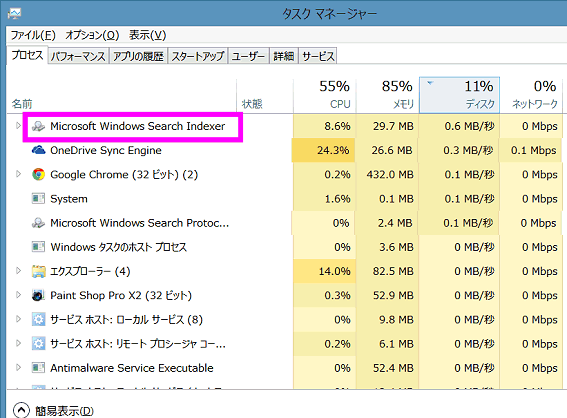 あるときは「Windows Search Indexer」が原因でした。
これは、ファイルを探すときに瞬時に検索できるように、ファイルをデータベース化しておくWindowsの機能の1つです。
Windowsを立ち上げた時などに、この「Windows Search Indexer」がディスクにアクセスしていることが多いです。
後でSearch Indexerをオフにする方法を紹介します。
Windows Update
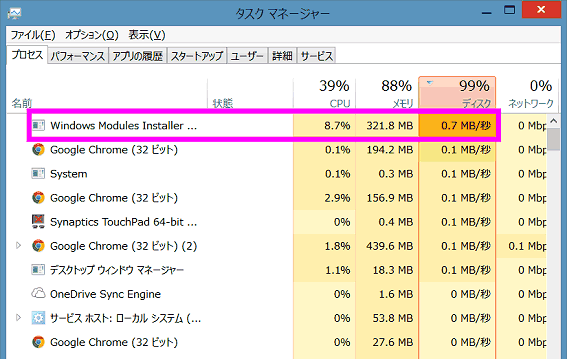 そしてある時は、Windows Updateが原因でした。
Windowsは、バックグラウンドでアップデートなど更新情報をダウンロードしています。
なので、大量のアップデートがある場合は、Windows Updateが原因かもしれません。
私の場合は、Windows Updateが永遠と終わらない状態が続き、この時ディスク使用率が100%のままになっていました。
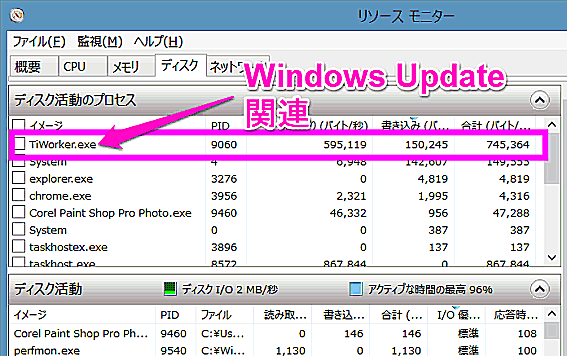 また、タスクマネージャーから「リソースモニター」を開き、「ディスク」タブをクリックすると、「TiWorker.exe」というプロセスが上位に表示されていることがあります。
これがWindows Update関連のプロセスらしい。
原因不明
一番厄介なのがタスクマネージャーで調べても、原因がわからない場合。
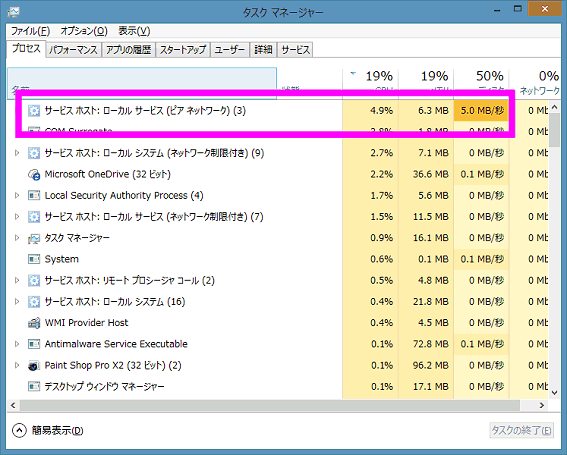 たいていはこのように、「サービス ホスト:ローカルサービス(ピア ネットワーク)」や「システム」などが一番上に表示されている場合。
これらのサービスを強制的に停止すると、Windowsの動作がおかしくなったり、ネットに接続できなくなったりするので、解決策はせいぜい再起動するか、しばらく様子を見ることぐらい・・・。
リソースモニターでHDDのアクセスを監視
どうやって動作中のプロセスがHDDにアクセスしているか調べるかというと、「リソース モニター」を使います。
システモニターの使い方を動画にしてみました。
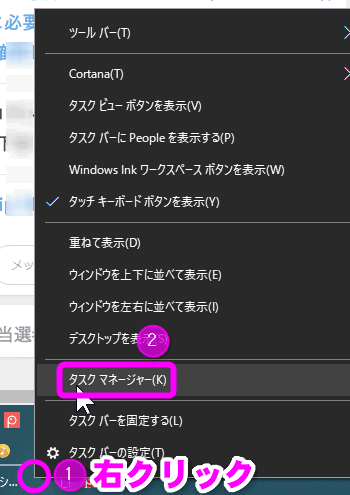 タスクバー(画面の一番下の部分)の空いているところを右クリックし、メニューから「タスクマネージャーの起動」を選択します。
もしくはキーボードの「Crtl」と「Alt」と「Del」キーを同時に押し、「タスクマネージャー」を選択します。
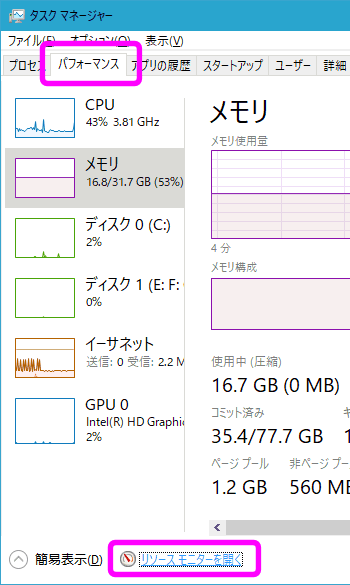 タスクマネージャーが起動したら、「パフォーマンス」タブをクリックし、その中に表示されている「リソース モニター」と書かれたボタンをクリックします。
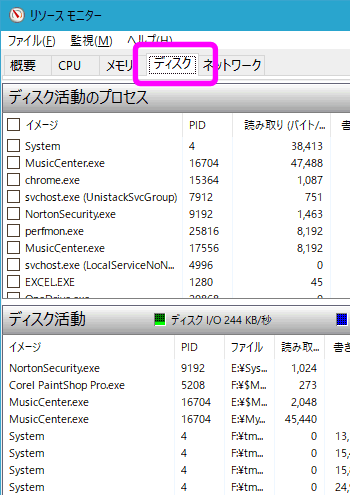 リソースモニターが起動するので、「ディスク」と書かれたタブをクリックします。
(画像参照)
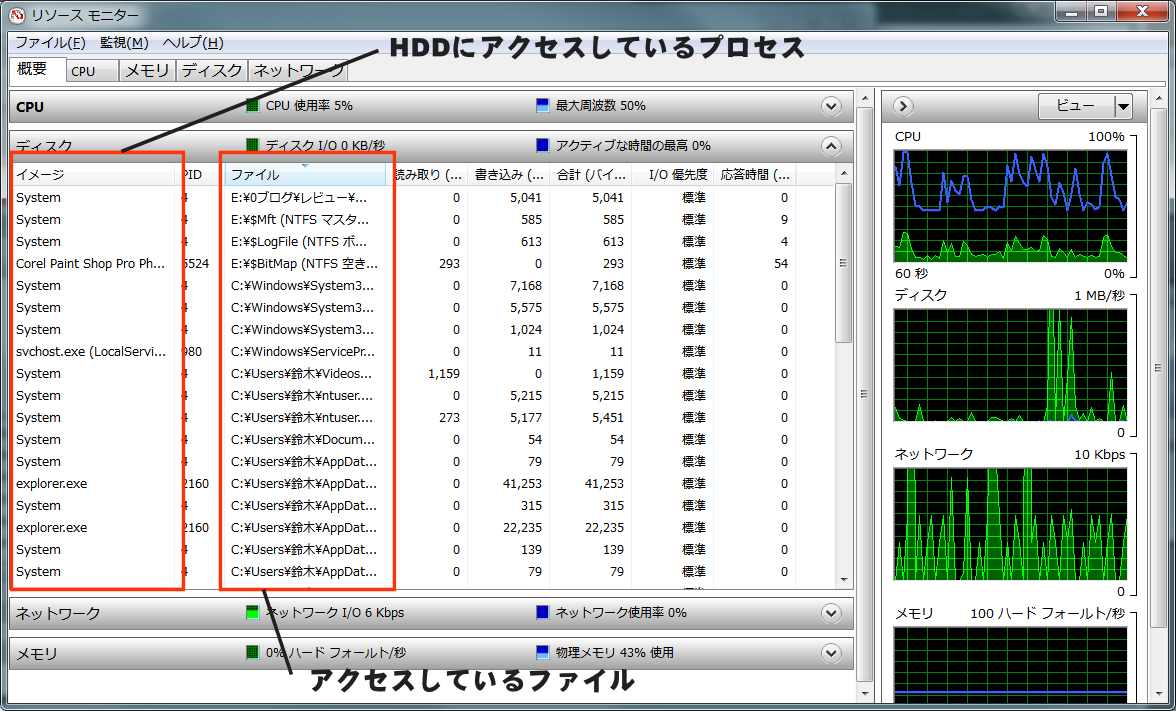 リアルタイムで今現在、どのプロセス(プログラム)が、どんなファイルにアクセスしているかが表示されます。
フォルダを開いてみる
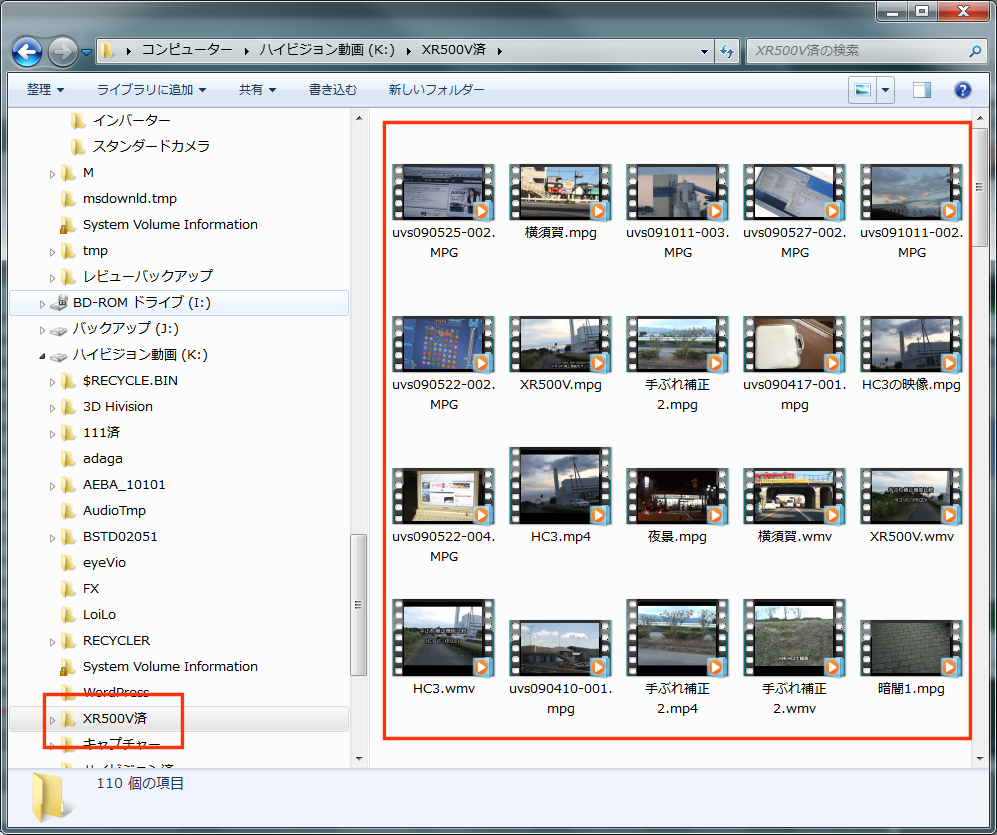 例えば、データが保存されているEドライブの中にあるフォルダをエクスプローラーで表示させてみました。
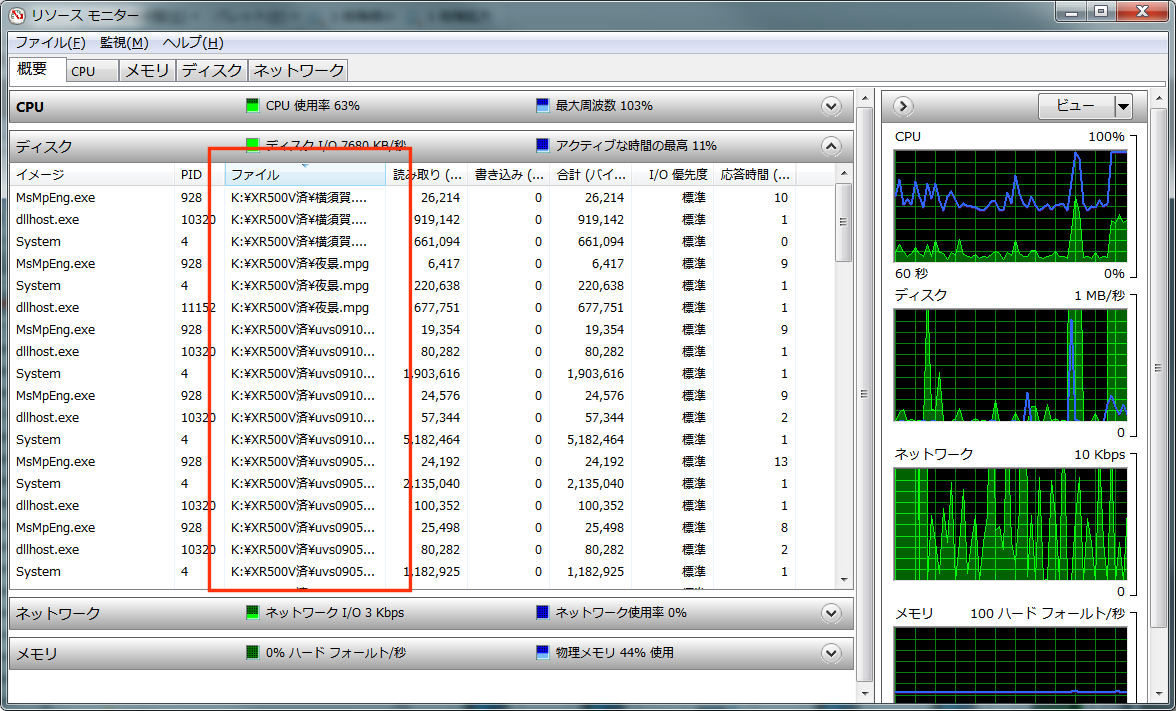 すると「ファイル」の部分に、Eドライブのファイルが一気に表示されました。
このアクセスはフォルダを開いてから2~3分続き、徐々に少なくなって、最終的に0になりました。
再び別のフォルダを開くと、急増し、落ち着くとなくなる。という感じです。
ただ、Cドライブは常にシステムがアクセスしているようで、Cドライブへのアクセスが0になることはありませんでした。
フォルダを立ち上げるだけでなく、プログラムを立ち上げたり、また何らかの理由でシステムがアクセスすることがあり、これが原因でHDDにアクセスしどうし。というのはありませんでしたが、何らかのプログラムが悪さしている場合は、このリソースモニターで調べることができるかもしれません。
うるさいHDD
もし、HDDの音がうるさくて気になる。というのであれば、そもそもHDDのアクセス音が他の製品に比べ、大きいだけかもしれません。
昔使用していたパソコンは自作パソコンで、CドライブにインテルのSSDを。D・E・F・Gドライブに3TBの
Western DigitalのWD30EZRXを使用しているのですが、このWD30EZRXが結構うるさい。
内蔵HDDでSATAでつなげているんですけれど、カリカリアクセスする音が大きいんです。
なので、常にアクセスしているのが気になって今回、原因を探ってみようと思ったきっかけなんですけれど。
他に外付けのHDDを足元においているのですが、こちらはほとんど音がしないので、よけい気になる。
WD30EZRXは、3TBの割に安価で購入したのですが、意外と騒音も気にしたほうがいいのだな。と感じました。
解決策
さて、ではHDDへのアクセスを減らす方法や、ディスク使用率100%になる現象を回避させる解決策を紹介します。
まずは、HDDへのアクセスを減らす方法から紹介。
自動デフラグをストップさせる
Windows 7からデフラグは自動的に行われるようになりました。
また、SSDのようなデフラグを実行させると寿命が短くなるようなストレージには自動でフラグを実行しないので、意外と便利なのですが、もしこの自動でフラグをストップしたい場合は、以下の方法で。
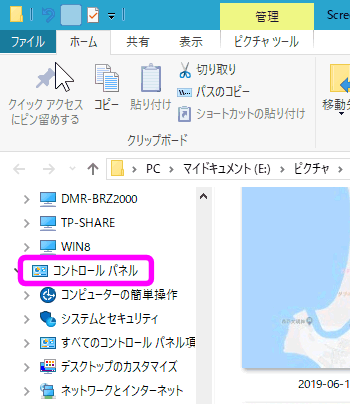 コントロールパネルを開きます。
コントロールパネルは、エクスプローラーの左の下の方に「コントロールパネル」があるのでここをクリックすると開くことが出来ます。
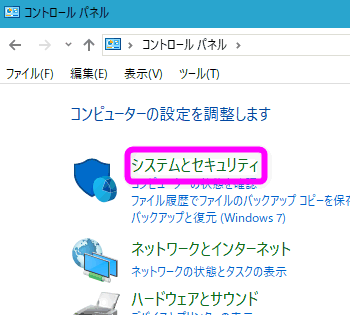 「システムとセキュリティ」をクリックします。
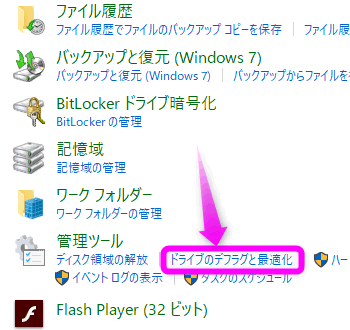 「管理ツール」にある「ドライブのデフラグと最適化」をクリックします。
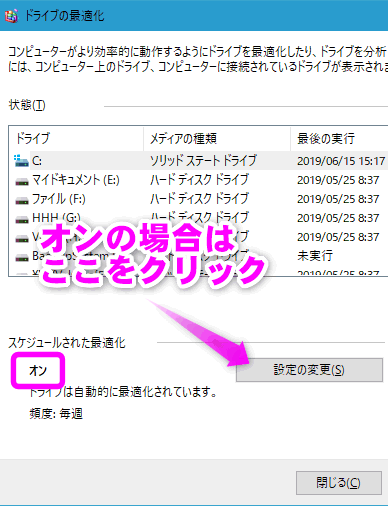 「ドライブの最適化」が立ち上がるので、「スケジュールされた最適化」が「オフ」になっているか確認します。
ここが「オン」の場合は、「設定の変更」をクリックします。
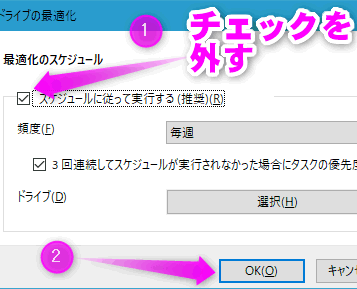 「スケジュールにしたがって実行する」のチェックを外し、「OK」をクリックします。
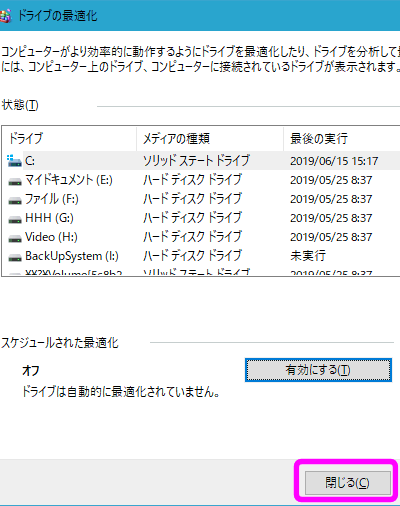 「閉じる」をクリックします。
これでデフラグが自動で実行されなくなりました。SSDの場合はデフラグの必要はないので、オフにして置いて構いません。また、HDDの場合も手動で年に1回実行する程度でも問題が無いので、オフにして置いて構いません。ちなみに私はデフラグはここ5年ぐらいHDDもSSDもやったことがありません。(笑)
毎日1日8時間以上Windowsを使っているし、10TBのHDDを使っていますがデフラグはほぼ実行したことがありません。
バックアップをストップする
Windows 7はバックアップやリカバリ、復元機能が強化されました。
その1つとして、「バックアップ」の自動化があげられます。
これは、定期的にパソコン内のファイルをバックアップしてくれる機能で、例えば何らかの原因でとあるファイルを削除してしまった場合、このバックアップから復元することができるのです。
バックアップは必要ない?
Windowsのバックアップは、システムの復元やリカバリとは違い、日に日にバックアップファイルが肥大してHDDの容量を圧迫し始めるので、ストップしてしまってもいいと思います。
バックアップはデフォルトでは実行されないようになっていますが、一度実行させた場合の定期的なバックアップのストップのさせ方は、以下のようにします。
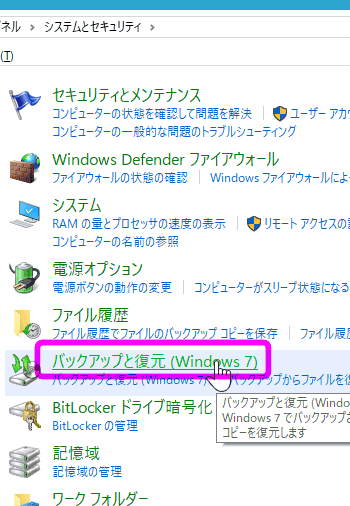 コントロールパネルを開き、「システムとセキュリティ」を開きます。
「バックアップと復元(Windows 7)」をクリックします。
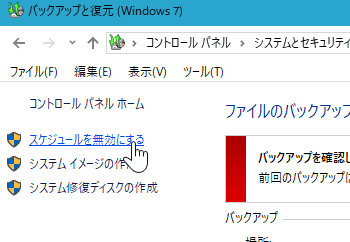 「スケジュールを無効にする」が表示されているときは、自動バックアップがオンになっています。オフにするにはここをクリックします。
これでWindowsの自動バックアップがオフになりました。
時間が来たらHDDの電源をストップさせる
さて、続いて紹介するのは、時間が来たらHDDの電源を切る方法。
電源を切ると入っても、再びHDDにアクセスするときは自動的に立ち上がって使うことができます。
HDDの電源を切るまでの時間を変更する方法を紹介します。
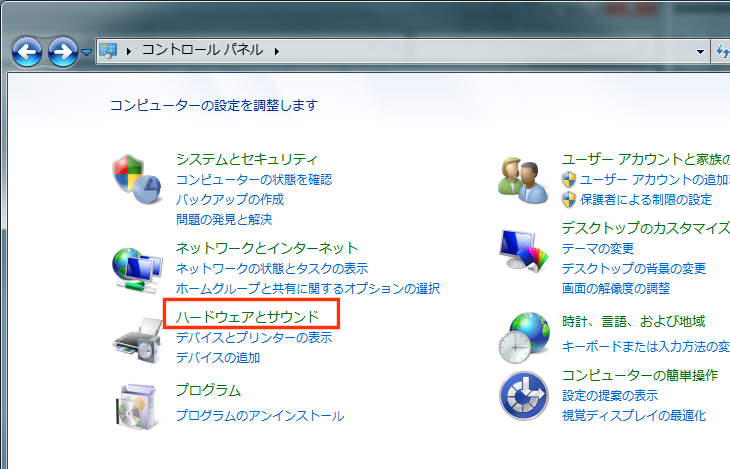 コントロールパネルを開き、「ハードウェアとサウンド」をクリック。
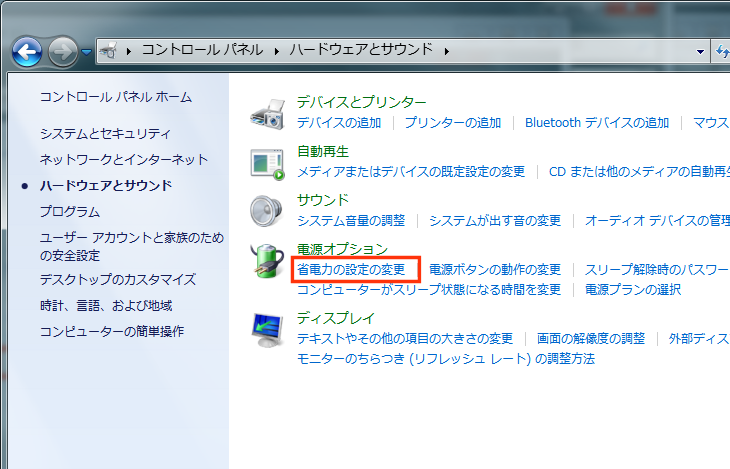 「省電力の設定」をクリック。
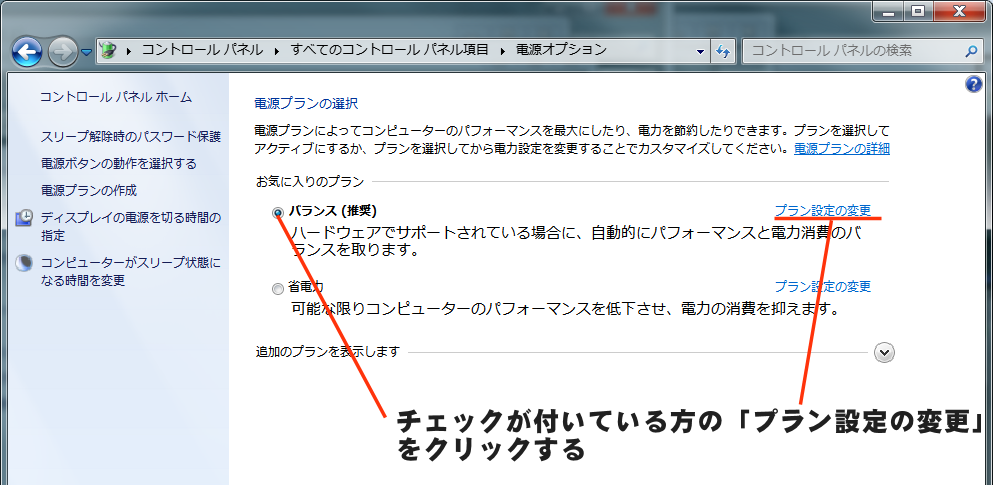 お気に入りのプランの中にあるチェックが付いている方の「プラン設定の変更」をクリックします。
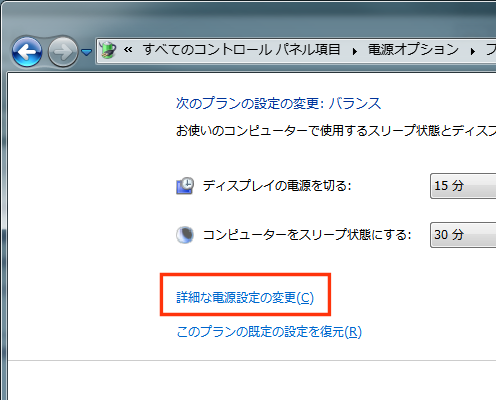 「詳細な電源設定の変更」をクリックします。
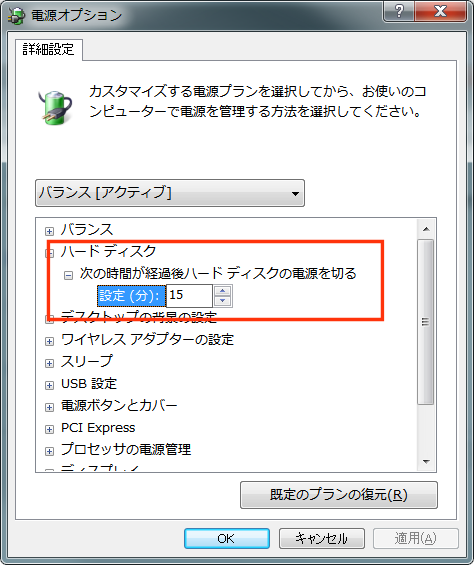 一覧にあるツリーの中から「ハードディスク」を探し、「+」をクリック。
「次の時間が経過後ハード ディスクの電源を切る」の「設定(分)」の右隣の数値を変更にします。
HDDへのアクセスが終了し、ここで設定した時間が経過するとHDDの電源をストップするのですが、余り短い時間に設定すると、復帰するときに時間がかかるので作業中は、あまり電源をストップしないほうがいいかもしれません。
私の場合は、15~20分にしてあります。
Windows Searchをストップする
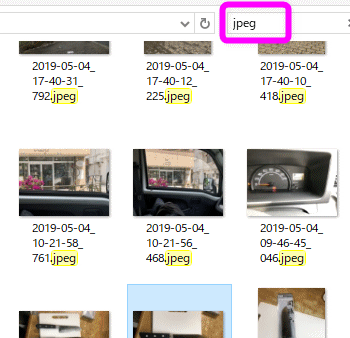 Windows 7になって強化された機能の1つが、ファイルを探す「Windows Search」。この機能を有効にしていると(デフォルトで有効になっている)、検索欄にファイルに含まれている文字を入力して検索すると、一瞬で該当するファイルのみが表示される便利な機能です。
この機能は、パソコン内にあるファイルをデータベース化して、検索するときはそのデータベースを利用するのですが、このデータベースを作成するときにディスクアクセスが頻繁に行われます。
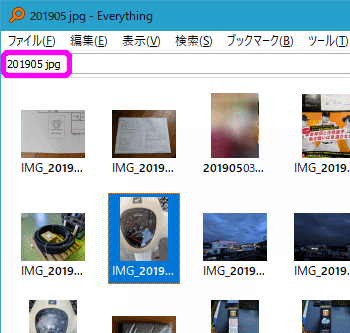 が、Windowsには「Everything」という便利なフリーソフトがあって、こちらのソフトで代用できるんですよね。ファイル名の一部を入力するとPC内の中から該当するファイルを表示してくれます。
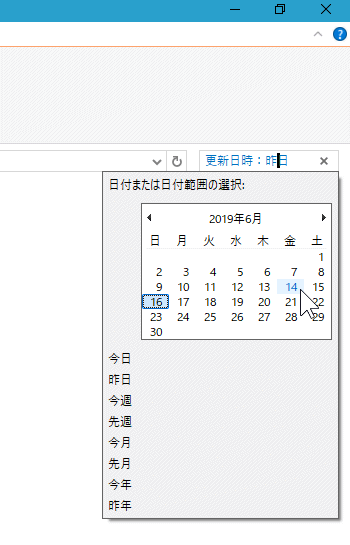 ただし、エクスプローラーの検索は「日付」や「ファイルサイズ」による検索もできるので一概にはどちらがいいとは言えませんが、Everythingで十分!という人は、「Windows Search」のデータベース化の機能はオフにしておくと、不要なディスクアクセスが減ります。
Windows Searchをオフにする方法
エクスプローラーにある「コントロールパネル」を開きます。
「システムとセキュリティ」を開きます。
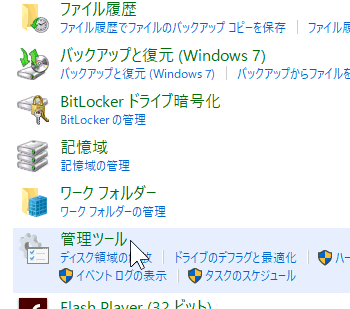 「管理ツール」を開きます。
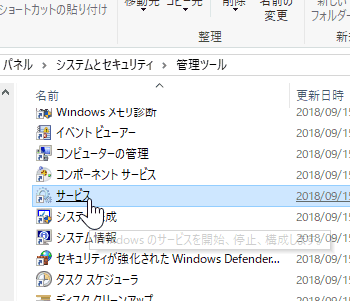 「サービス」をクリックします。
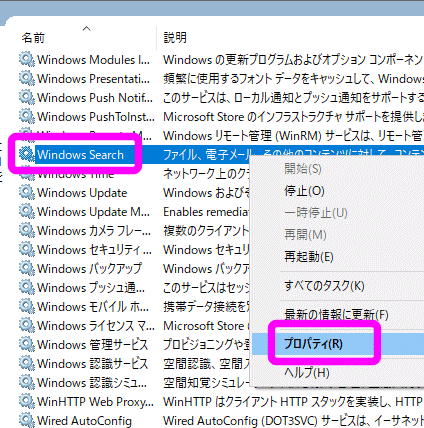 一覧の中から「Windows Search」を探し、右クリックしたら「プロパティ」を選択します。
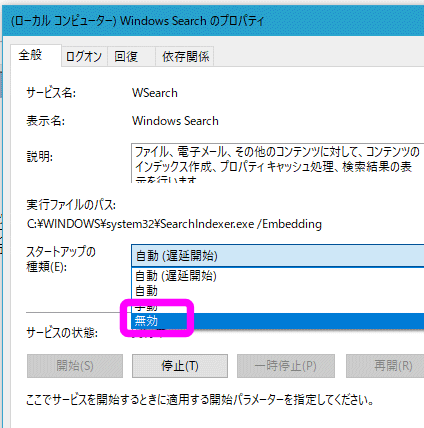 「スタートアップの種類」を「無効」にします。と同時に、「停止」ボタンもクリックしておきます。
あとは「閉じる」「OK」をクリックしてすべて閉じます。これでWidows index Searchがオフになりました。このIndex Searchをオフにしても検索はできます。が、時間がかかるようになります。
ちなみに私はこの機能はオフにしていません。(笑)私は頻繁にファイルを検索するし、日付で検索するのでこのIndex Searchは便利に使っているんです。それに上で紹介したメモリを32GBにしたり、CドライブをSSDに買い替えたらディスクアクセスがほぼなくなったので、Index Searchのディスクアクセスはそれほど気にならなくなったんです。
SysMainを停止する
Windows8/8.1でディスクの使用率が100%になる場合の解決策としてあげられていたものの1つが、SysMainを無効にする方法。以前は「Superfetch」と呼ばれていた機能です。
SysMainとは、パフォーマンスを向上させるディスクキャッシュ・メインメモリ管理機能。
これがWindows8だと悪さをして、ディスク使用率を100%にしている原因となっているっぽい。
私もこれをオフにしたところ、一時的にディスク使用率が正常になりました。が、しばらくするとまたディスク使用率が100%になりました。(笑)
一応、オフにする方法を紹介します。
上のSearch Indexをオフにする方法のようにコントロールパネルの「サービス」を開きます。
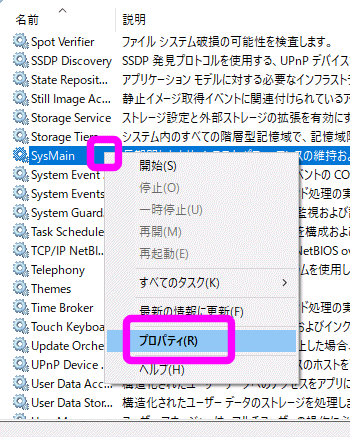 一覧の中から「SysMain」を探し右クリック。「プロパティ」を選択します。
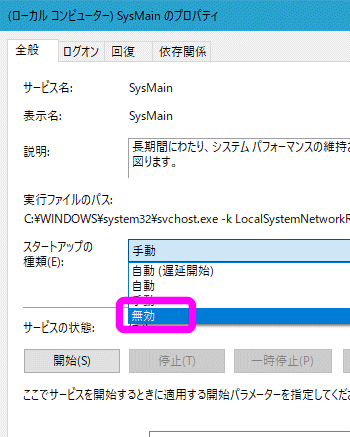 「スタートアップの種類」をクリックし、「無効」を選択します。
今のところ、これを無効にした影響などは無いので、もしディスク使用率が100%になることが多い場合は、無効にしておいて構わないと思います。
IPv6を無効にする
Windows8でもう一つ、多くのサイトで取り上げられていたのがIPv6を無効にする方法。
IPv6とは、現在主流のIPv4に代わる次世代のインターネットプロトコル。
WindowsではIPv6に対応しているのですが、場合によってこのIPv6の設定が原因でディスク使用率が100%になる場合があるっぽい。
現在の主流はいまだにIPv4なので、IPv6をオフにしてしまっても特に問題はありません。
以下、IPv6をオフにする方法。
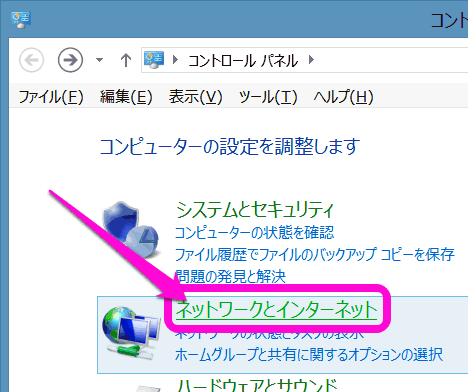 コントロールパネルを開いたら、「ネットワークとインターネット」をクリックします。
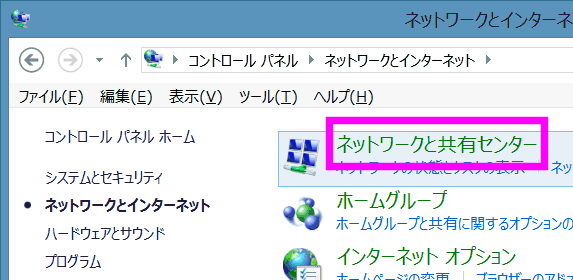 「ネットワークと共有センター」をクリックします。
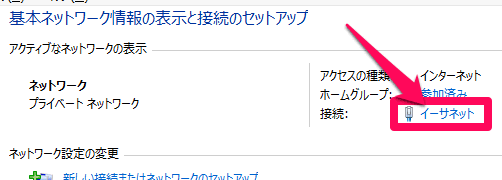 有線LANでインターネットに接続している場合は、「イーサネット」をクリックします。
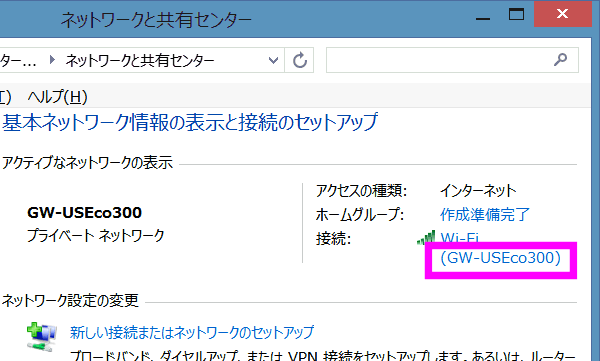 Wi-Fiで接続している場合は、アクセスポイントをクリックします。
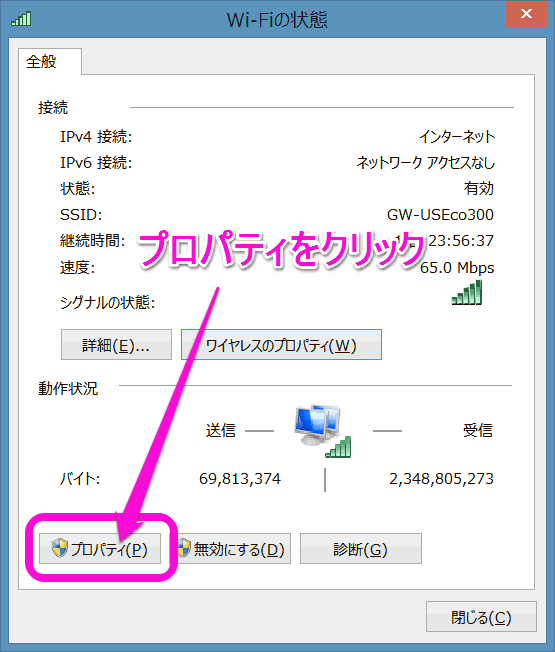 「プロパティ」をクリックします。
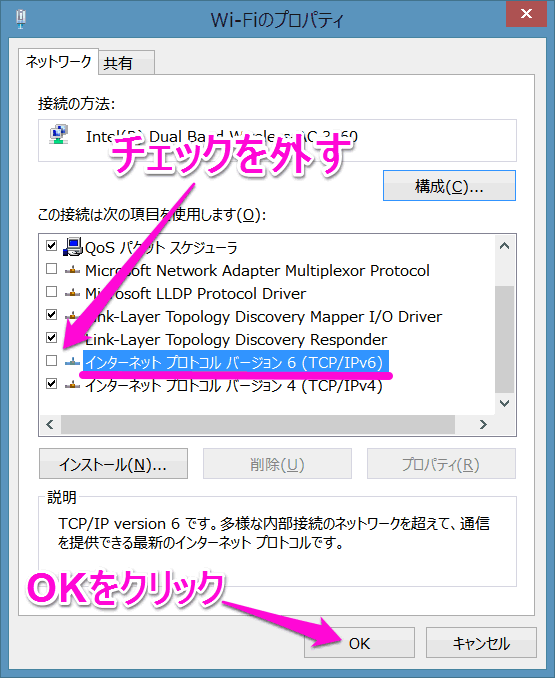 「インターネット プロトコル バージョン 6(TCP/IPv6)」の前にあるチェックを外し、「OK」をクリックします。
これでIPv6をオフにすることが出来ました。
私のパソコンも、IPv6をオフにしたところ、ディスク使用率が0%になったのですが、しばらくすると再び100%になる状態になってしまいました。(笑)
OneDriveを強制停止する
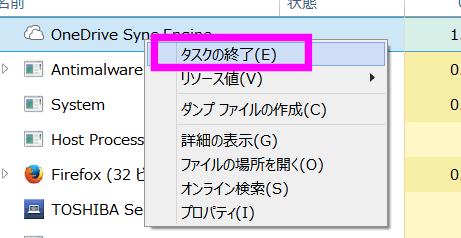 OneDriveを強制停止するには、タスクマネージャーのプロセスの一覧からOneDriveを探し、右クリック。
「タスクの終了」で強制終了できます。
まとめ
以上がHDDに連続でアクセスが続くときの原因の調査と、なるべくHDDにアクセスしないような設定です。
HDDは、1GBあたりの単価が非常に安く、大容量なので最も使いやすいストレージですが、意外と簡単に調子が悪くなったり、壊れたりするので、なるべくHDDへのアクセスを減らしたいのですが、アクセスが続くのと寿命の相対関係はないみたいで、あまり気にしないほうがいいかもしれません。
関連ページ
- パソコンが重い原因が判明
- HDDとSSDの寿命
- SSDとHDDのWindows起動時間の比較
- SSDとHDDとSDHCカードの速度比較
- 外付けUSB3.0 HDDケース
- HDDをコピーする
- ブルーレイにファイルを書き込むには
- USB3.0ハブで速度低下するか
- WindowsをBD-Rに無料でバックアップの仕方
最終更新日 2023-05-31 20:55
Sponsord Link
【 PAPA 】 2019/07/10 19:16
「Windows Searchをオフにする方法」だけど、もっと簡単な方法があるよ。各ドライブを右クリックしてプロパティを開き、チェックボックスを外すだけ。超簡単。
【 管理人 】 2019/07/10 22:36
>PAPAさん
確かにそうですね。今度追加しておきます。
【 KT 】 2021/12/15 12:21
<譲位は上位でしょうか??>また、タスクマネージャーから「リソースモニター」を開き、「ディスク」タブをクリックすると、「TiWorker.exe」というプロセスが譲位に表示されていることがあります。
これがWindows Update関連のプロセスらしい。
【 管理人 】 2021/12/15 12:36
>KTさん
そうですね、さっそく修正しておきました。
 最終更新日 2023-05-31 20:55 / 投稿日:2012-02-08
|
最終更新日 2023-05-31 20:55 / 投稿日:2012-02-08
|  |
|  |
| 


