
Windows Defenderでプログラムの通信を遮断する
最終更新日 2026-02-22 01:31:52


インターネットからダウンロードしたプログラムの中には怪しいものも多く存在します。
今回は、Windows標準のファイアウォールでもある「Windows Defender」を使って、特定のプログラムの通信を遮断する方法を紹介します。
目次
アプリの通信を遮断するには
Windowsのパソコンにいろいろなソフトを入れていると、個人情報を裏で送信しているんじゃないかと不安になることがあります。
パスワードをスクリーンショット
私の場合、IDやパスワードをスクリーンショットして保存していたりするんですけれど、使用しているのがScreenPressoというソフトでして。
このScreenPresso、画面をキャプチャーすると自動で特定のフォルダに保存してくれるめちゃめちゃ便利なソフト。
きちんとしたソフトウエアだとは思うのですが、密かにキャプチャーしている画像を送信していたら・・・
そこで、今回はWindows標準のファイアウォールで、プログラムの通信を遮断する方法を紹介します。
例としてこのScreenPressoを指定してみます。
Windowsのファイアウォール(Defender)の使い方
Windowsには標準でウィルス対策ソフトが組み込まれています。その一つに「ファイアウォール」というのがありまして。
ファイアウォールとは?
ファイアウォールとは、ネットワークの出入口で通信を監視・制御し、不正アクセスや攻撃からコンピュータや社内ネットワークを守るセキュリティ機能です。許可された通信のみ通過させ、安全性を保ちます。
基本的には自動で判断してくれるのですが、手動で設定することも出来ます。
以下は、Windows Defenderを使った場合の特定のプログラムの通信を遮断する方法。
プログラムの通信を遮断する
Defenderを立ち上げる
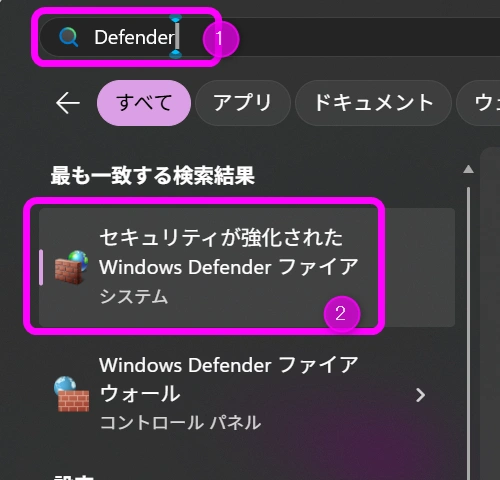 Windowsのスタートボタンをクリックしたら、
Defender
と入力します。
すると第一候補として、
「セキュリティが強化されたWindows Defenderファイアウォール」が表示されます。
これをクリック。
その下の「Windows Defender ファイアウォール」でもOK。
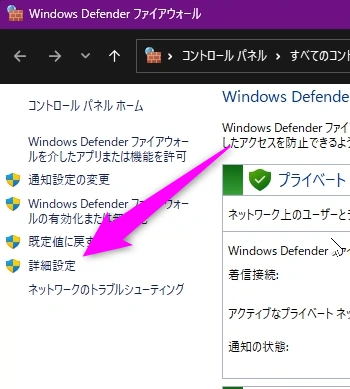 「詳細設定」をクリックします。
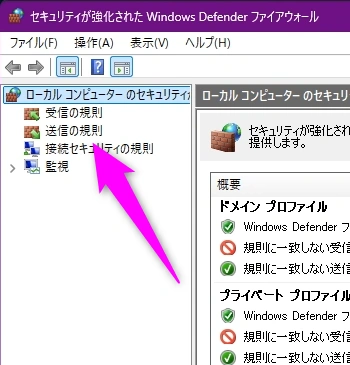 すると「Windows Defender ファイアウォール」が立ち上がります。
左側の「送信の規制」をクリックします。
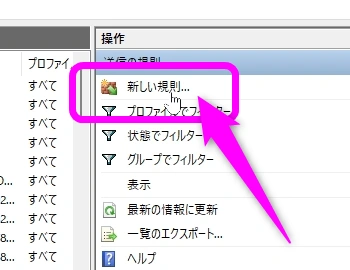 すると右側に「新しい規則」という項目があるので、ここをクリックします。
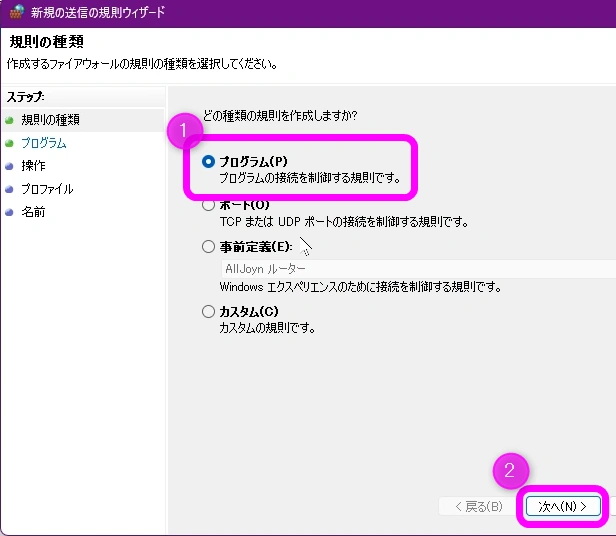 「規則の種類」が表示されました。
ここはデフォルトで
プログラム
がチェックされているので、このままの常態で「次へ」をクリック。
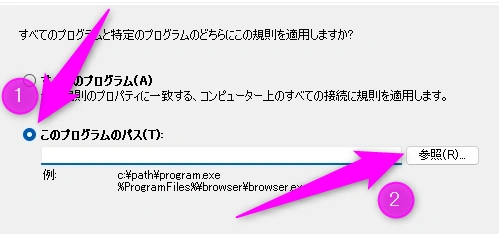 「このプログラムのパス」にチェックが入っていることを確認し、②の「参照」をクリックします。
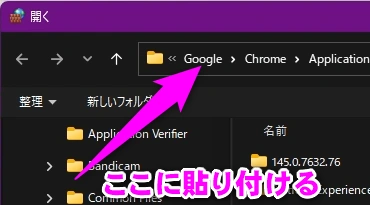 「開く」が立ち上がりました。
ここでプログラムがある場所を開くのですが、通信を遮断したいプログラムを探す方法は以下のようにします。
プログラムの場所を探す
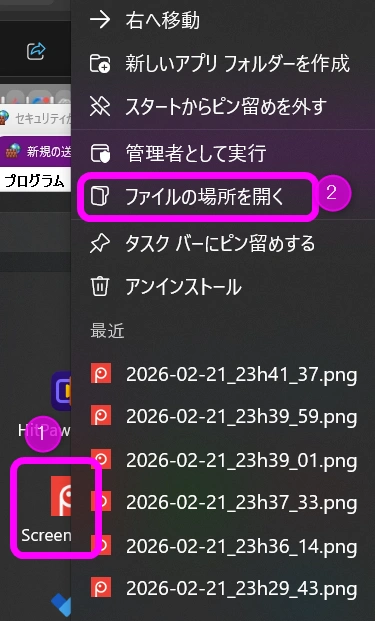 スタートボタンをクリックし、遮断したいプログラムのアイコンを右クリックします。
②「ファイルの場所を開く」をクリックします。
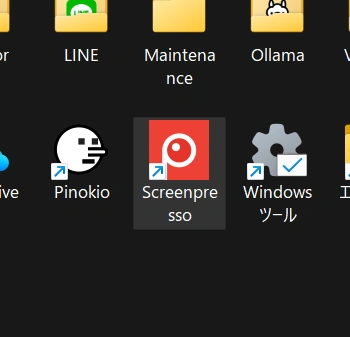 すると、いろいろなアプリのショートカットが保存されている場所が表示されました。
アイコンの左下に矢印のマークがありますが、これがショートカットの印です。
このショートカットを再び右クリック。
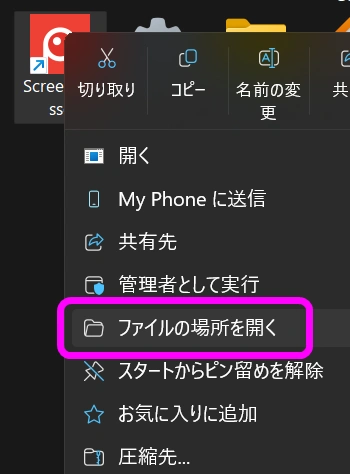 再び「ファイルの場所を開く」をクリックします。
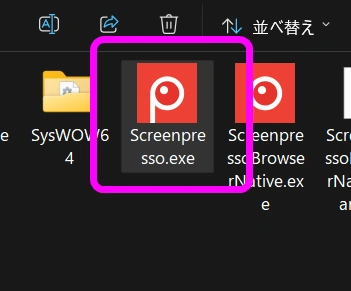 プログラムの本体が表示されました。
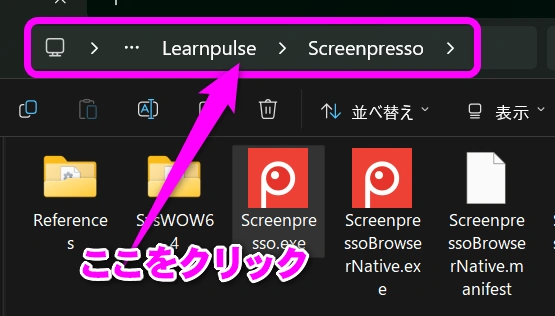 パスの部分をクリックします。
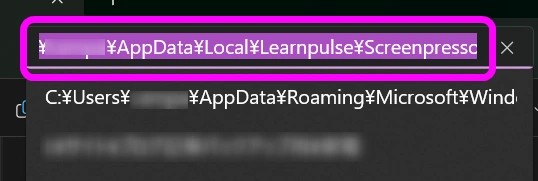 するとパスが選択状態になりました。
このパスをコピーします。
先ほどの「開く」の画面でパスの部分に貼り付けます。
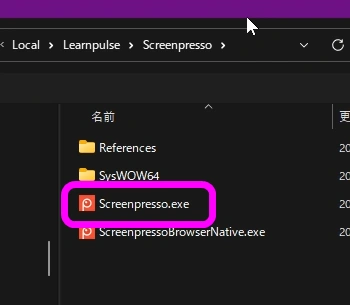 遮断したいプログラムの本体があるフォルダが開くので、プログラムをクリックします。
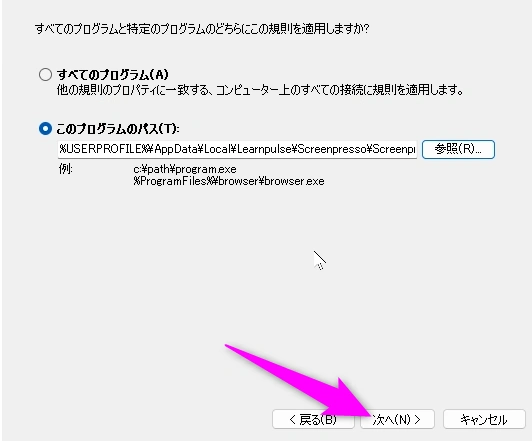 「次へ」をクリックします。
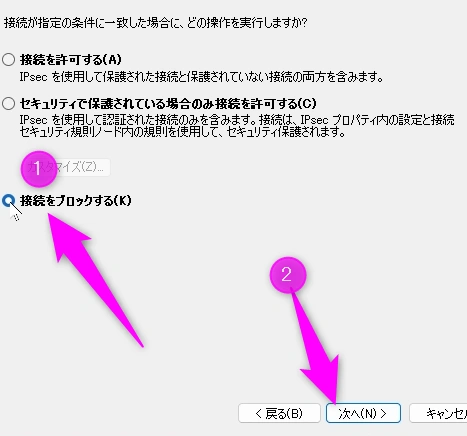 「接続をブロックする」にチェックを入れて、「次へ」をクリック。
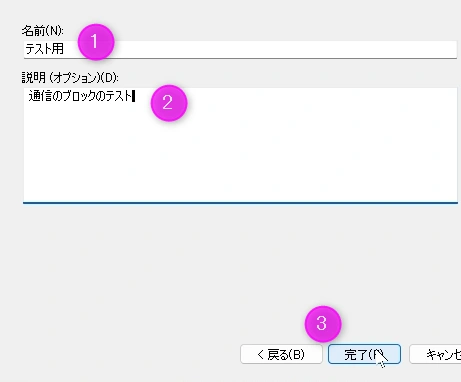 わかりやすい名前と説明をつけて、「完了」をクリックします。
これでプログラムはインターネットに接続できなくなりました。
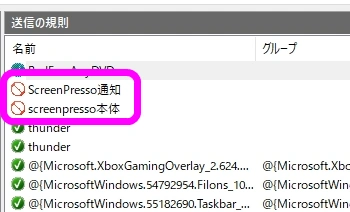 「送信の規制」に作成したルールの名前が表示されます。
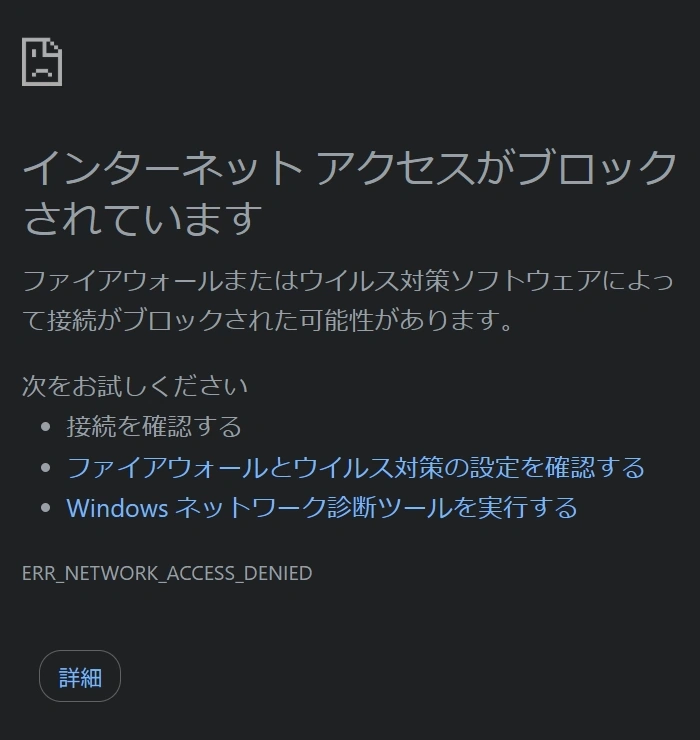 例えばChromeを遮断すると、このようにブラウザがネットにアクセスできなくなりました。
ブロックを解除するには
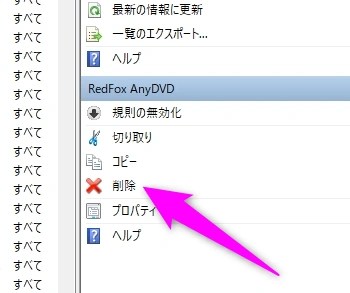 もし、通信を遮断したことによるなにか弊害が起きた場合は、削除すれば再び通信できます。
作成したルールを選択し、右側の「削除」をクリックしてください。
誤って既存のものを削除しないように。
まとめ
Windowsは年々セキュリティが強化され、インターネット上に公開されている野良アプリを動作させる条件が厳しくなってきました。
それでも不安が残る場合は、今回のように手動でセキュリティを強化することも出来ます。
ただし、アプリによっては動作に不具合も出てくる場合もあるので、しばらく様子を見てうまくアプリが動作するかチェックしてくださいね。
関連ページ
- Windows アカウントが乗っ取られた!?対策
- Facebookのログインに問題が発生したというメールが来る
- WindowsAppsのアクセス権がない場合の対処法
- Windows サインインのPINコードが削除できない理由と解決法
- ScreenPressoのライセンス認証が失敗する!?
- さくらサーバーでBasic認証とアクセス制限を設定する.htaccessの書き方
- WordPressの管理画面のセキュリティ強化
最終更新日 2026-02-22 01:31:52
Sponsord Link
 最終更新日 2026-02-22 01:31:52 / 投稿日:2026-02-22 01:31:52
|
最終更新日 2026-02-22 01:31:52 / 投稿日:2026-02-22 01:31:52
|  |
|  |
| 


